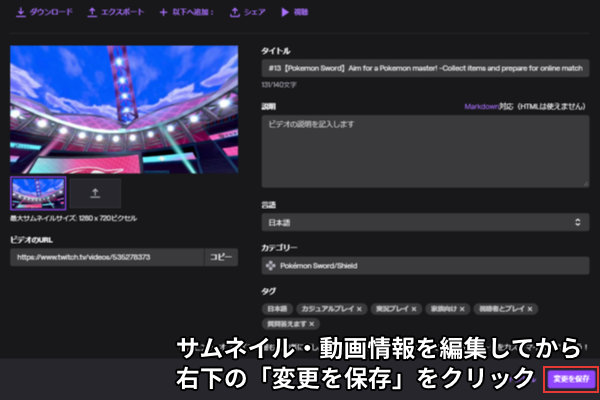
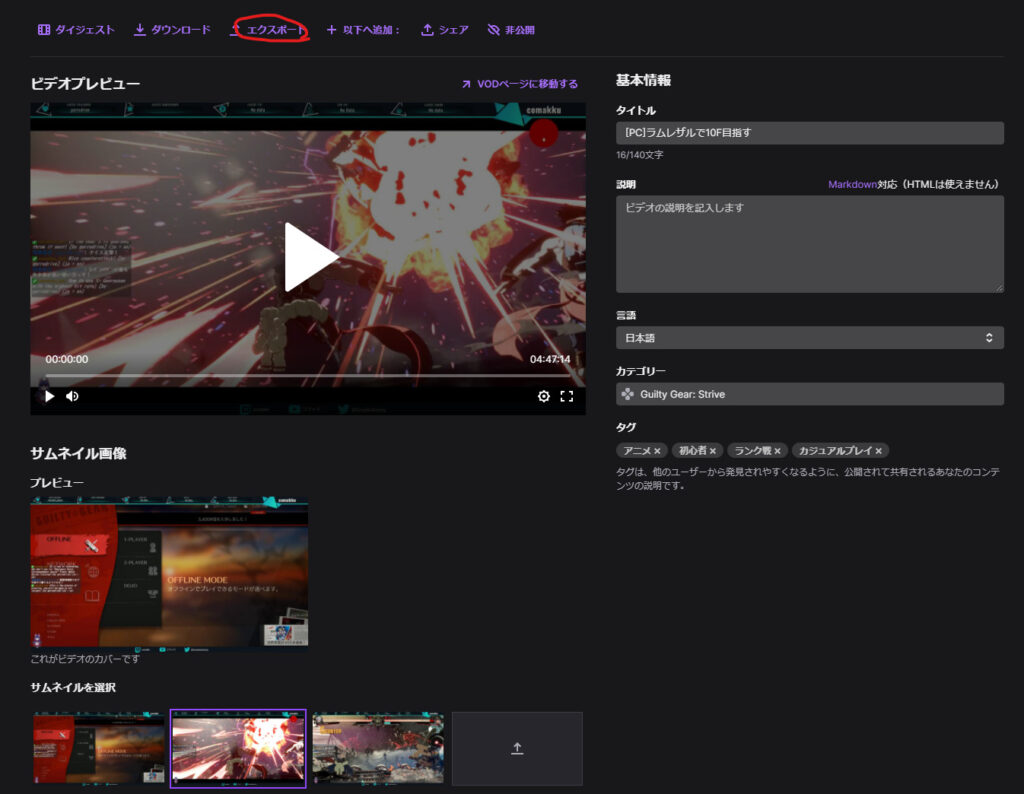
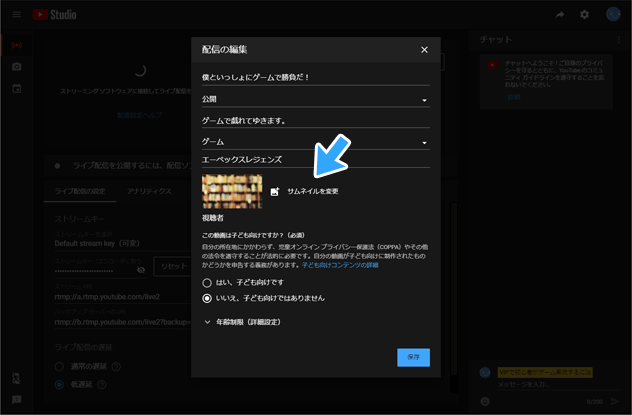
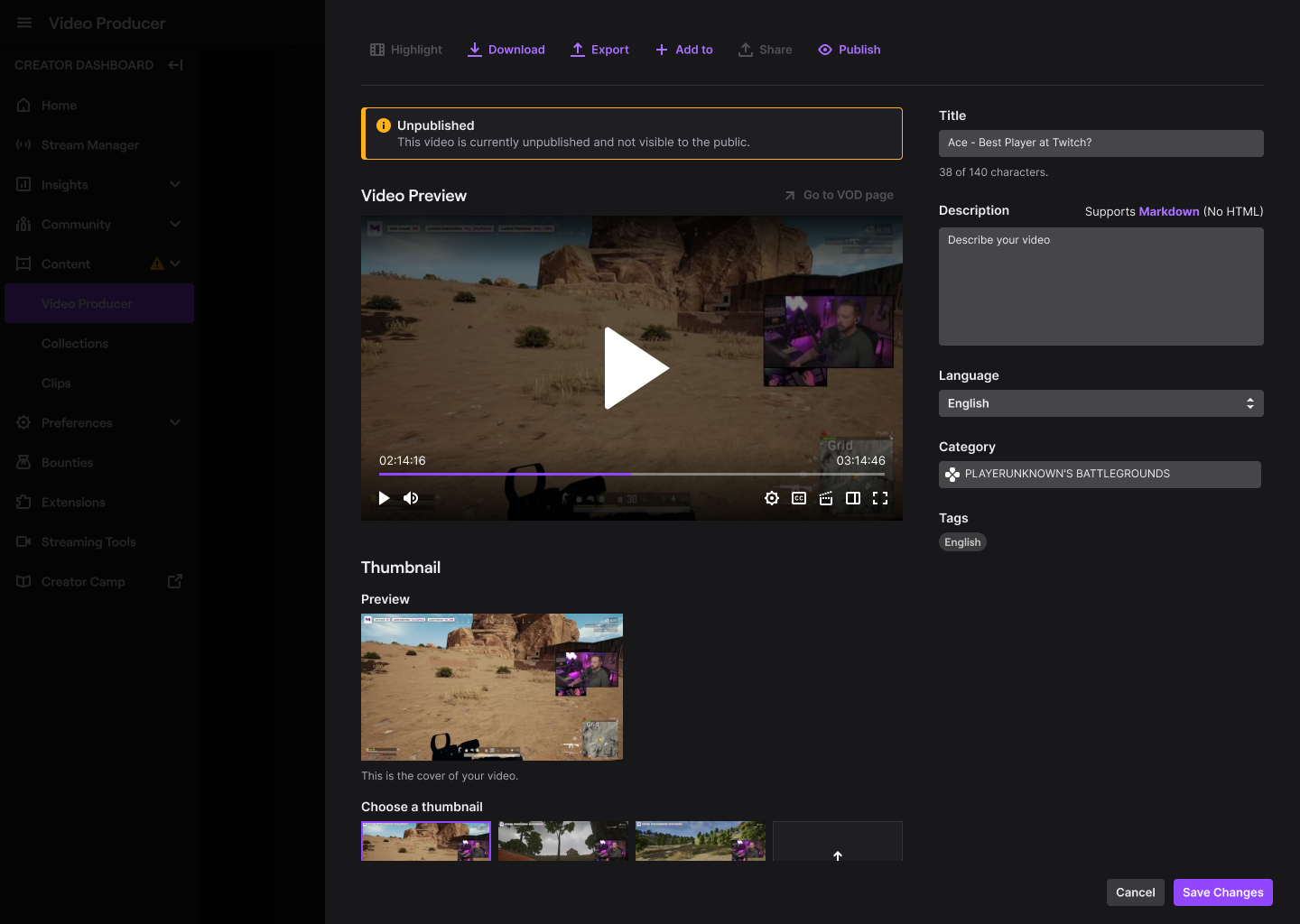
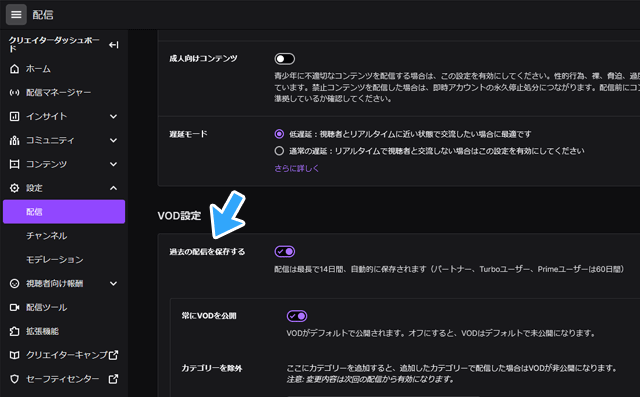
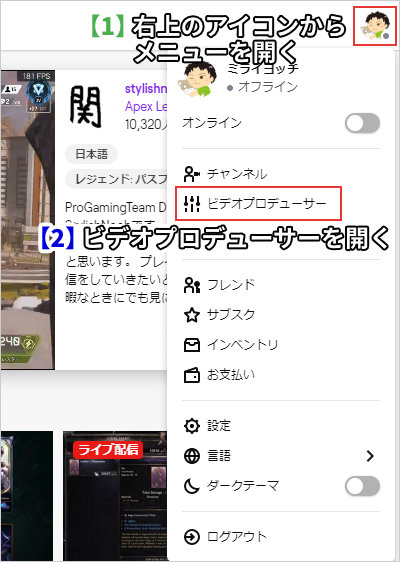
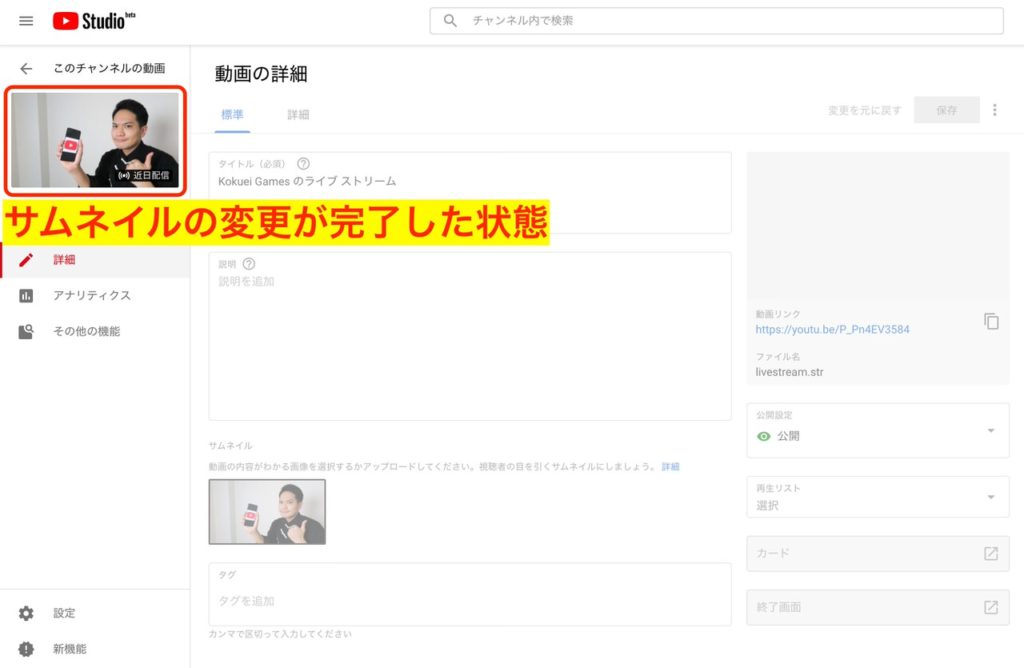
Twitch サムネイル 設定 Twitch サムネイル 設定Twitchでライブ配信した動画を永久保存する方法 ダウンロード不要 ミライヨッチ Twitch サムネイル 設定のギャラリー 各画像をクリックすると、ダウンロードまたは拡大表示できます ライブ配信のサムネイルを変更する Millviサポート ソース↗
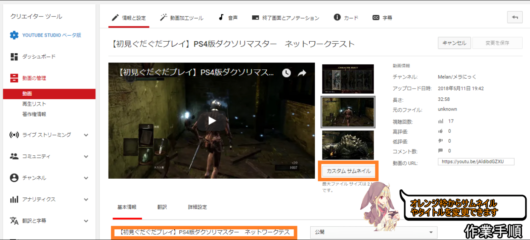
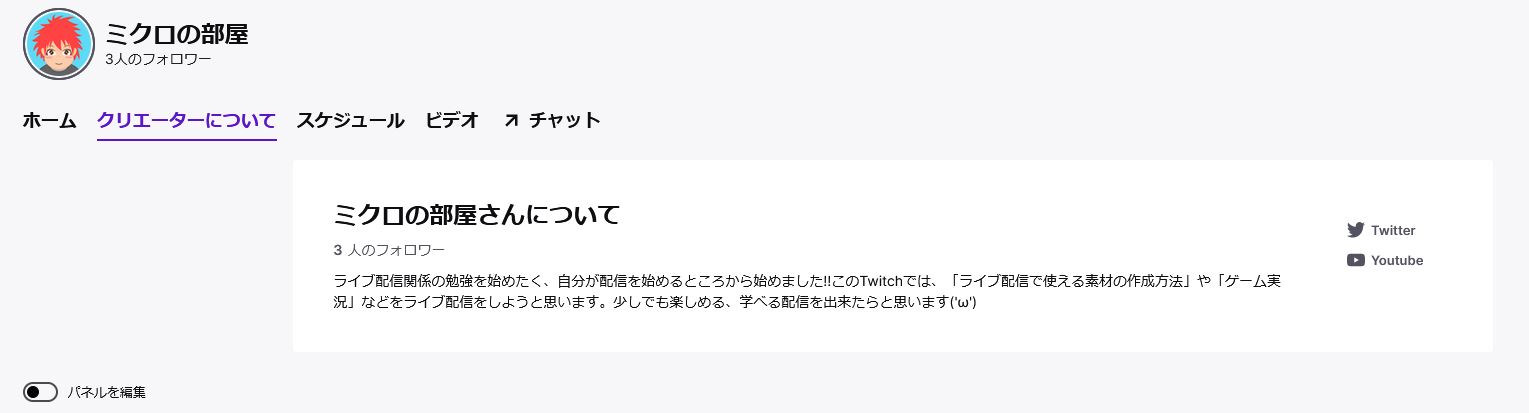
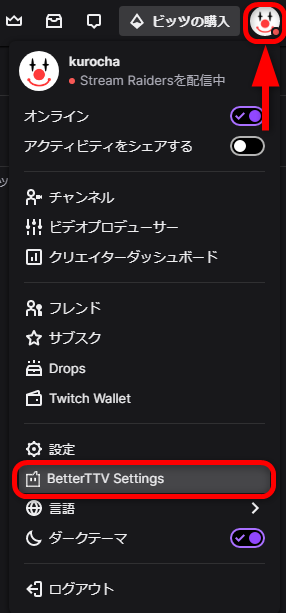
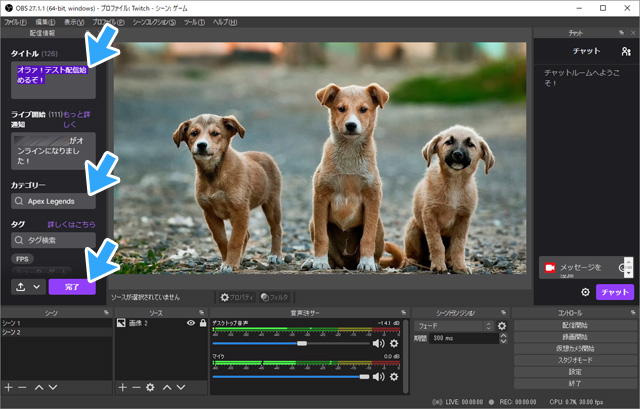
Twitch サムネイル変更-文字列は変更できませんが、小文字から大文字などに変更が可能です。 Eメール 配信開始通知や、Twitchからのお知らせの受け取り先です。 プロフィール写真 自分のTwitch内でのアイコンとなる画像が設定できます。 「ファイルの選択」をクリックし入力ができたら「Preview Card」をクリックしましょう。 記事のURLを入れてPreview Cardをクリック これだけで作業は完了 です。 サムネイル画像やタイトルの変更がツイートに反映されるようになったはずです。 ページ右側には変更反映後の「リンク先情報」が表示されます。 記事のURLを入れてPreviewCardをクリック ツイート済みなら、改めてツイートする必要
Twitch サムネイル変更のギャラリー
各画像をクリックすると、ダウンロードまたは拡大表示できます
 |  |  |
 |  |  |
 |  |  |
 |  |  |
「Twitch サムネイル変更」の画像ギャラリー、詳細は各画像をクリックしてください。
 |  |  |
 |  | |
 |  |  |
 |  |  |
「Twitch サムネイル変更」の画像ギャラリー、詳細は各画像をクリックしてください。
 | ||
 |  | |
 |  |  |
 |  |  |
「Twitch サムネイル変更」の画像ギャラリー、詳細は各画像をクリックしてください。
 |  |  |
 |  |  |
 |  |  |
 |  |  |
「Twitch サムネイル変更」の画像ギャラリー、詳細は各画像をクリックしてください。
 |  | |
 |  |  |
 |  |  |
 |  |  |
「Twitch サムネイル変更」の画像ギャラリー、詳細は各画像をクリックしてください。
 |  |  |
 |  |  |
 |  |  |
 |  |  |
「Twitch サムネイル変更」の画像ギャラリー、詳細は各画像をクリックしてください。
 |  |  |
 |  |  |
 |  |  |
 |  |  |
「Twitch サムネイル変更」の画像ギャラリー、詳細は各画像をクリックしてください。
 |  | |
 |  |  |
 |  |  |
 |  |  |
「Twitch サムネイル変更」の画像ギャラリー、詳細は各画像をクリックしてください。
 |  |  |
 |  |  |
 |  |
サムネイル画像を大きく表示:Summary Card with Large Image 実際にTwitterカードを利用した例が以下となります。どのように表示されるのかご覧ください。 Twitterカードを利用したリンク表示例 1 サムネイル画像を小さく表示するように設定したTwitterカード表示例『Twitterでツイートしたブログのサムネ画像を変更する方法』についてまとめます。 「 Card validator 」にアクセスし、ブログURL入力後「Preview card」ボタンを押すだけ!
Incoming Term: twitch サムネイル変更,


